
Windows için parola korumalı paylaşımı kapatma
Windows Parola Korumalı Paylaşım Hatası ve Çözümü
Ağ üzerindeki bir klasöre erişmek istediğinizde aniden kullanıcı adı ve şifre soran bir pencereyle mi karşılaşıyorsunuz? Bu durum genellikle Windows güncellemeleri sonrası otomatik olarak aktifleşen “Parola Korumalı Paylaşım” özelliğinden kaynaklanır. İşte bu engeli kaldırmanın en hızlı yolu:
Çalıştır Penceresine Erişim
Paylaşımın bulunduğu ana bilgisayarda Windows + R tuş bileşimini kullanarak Çalıştır penceresini açın.
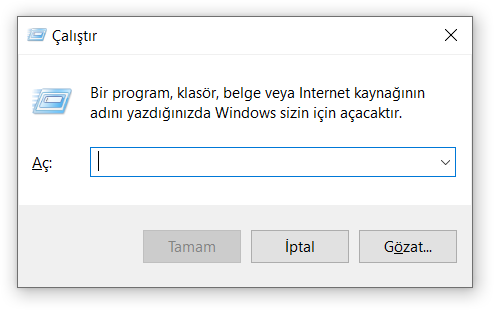
Ağ ve Paylaşım Merkezi Komutu
Aşağıdaki komutu kopyalayıp Tamam’a basın:
control /name Microsoft.NetworkAndSharingCenterAçılan pencereden “Gelişmiş paylaşım ayarlarını değiştirin” bağlantısına tıklayın.

Özelliği Kapatma
Listenin altındaki “Tüm Ağlar” bölümünde “Parola korumalı paylaşımı kapat” seçeneğini işaretleyerek kaydedin.

🛡️ Pro-Tip: PowerShell ile Hızlı Çözüm
Arayüzle zaman kaybetmek istemeyen bilişimciler için, Registry üzerindeki ilgili anahtarı PowerShell ile saniyeler içinde güncelleyebilirsiniz:
# Parola korumalı paylaşımı Registry üzerinden kapatır
Set-ItemProperty -Path 'HKLM:\SYSTEM\CurrentControlSet\Control\Lsa' -Name 'everyoneincludesanonymous' -Value 1
Ağ ve Paylaşım Çözümleri
Dosya paylaşım hataları veya ağ erişim problemleri iş akışınızı mı yavaşlatıyor? Atlantik Yazılım olarak, kurumsal altyapınızı siber güvenlik standartlarında yapılandırıyoruz.