
UniFi Network Server uygulamasını Windows işletim sistemlerinde çalıştırmak için iki temel yöntem mevcuttur: Varsayılan olarak gelen ön planda başlatıcı yöntemi veya kurumsal yapılarda tercih edilen, kullanıcının oturum açmasına gerek kalmadan arka planda çalışan Windows Hizmeti (Windows Service) yöntemi. Bu rehberde, gelişmiş servis kurulumu ve sürüm yükseltme adımlarını inceliyoruz.
Kritik Ön Gereksinim: Java Sürüm Matrisi
UniFi Network Server sürümünüze bağlı olarak sunucunuzda kurulu olması gereken doğru JRE (Java Runtime Environment) paketini aşağıdaki tablodan kontrol edin:
| UniFi Network Server Sürümü | Java 11 | Java 17 | Java 21 |
|---|---|---|---|
| v7.5 ve Öncesi Sürümler | ✓ Uyumlu | ✕ Uyumsuz | ✕ Uyumsuz |
| v7.5 ile v8.6 Arasındaki Sürümler | ✕ Uyumsuz | ✓ Uyumlu | ✕ Uyumsuz |
| v9.0 ve Sonrası Sürümler | ✕ Uyumsuz | ✓ Uyumlu | ✓ Uyumlu |
Sıfırdan Yeni Servis Kurulumu (New Set Up)
- En güncel UniFi Network Server Windows yükleyicisini indirin ve kurun.
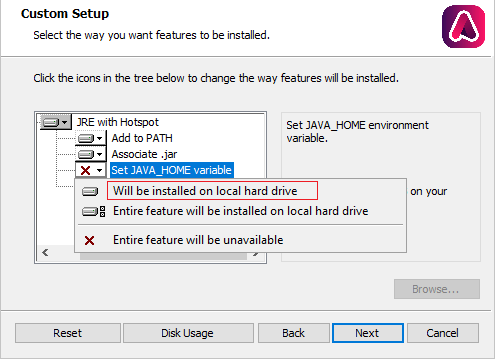
- Yukarıdaki matrise uygun Java paketini sunucuya yükleyin. Yükleyici ekranında “Set JAVA_HOME variable” seçeneğini mutlaka “Will be installed on local hard drive” (Yerel sabit sürücüye kurulacak) olarak işaretleyin.
- Yerel güvenlik duvarı (Windows Defender vb.) veya antivirüs yazılımları üzerinde TCP 8080, TCP 8843, UDP 10001 ve UDP 3478 portlarına gelen erişimler için izin tanımlarını tamamlayın.
Komut Satırı ile Servisi Aktif Etme
Yönetici yetkileriyle bir Komut İstemi (CMD) penceresi açın ve aşağıdaki komut adımlarını sırasıyla takip edin:
REM 1. Komut satırında UniFi kurulumunun yapıldığı ana dizine geçiş yapın
cd "%UserProfile%\Ubiquiti UniFi\"

REM 2. Windows servisini arka plana kaydetmek ve yüklemek için şu komutu çalıştırın
java -jar lib\ace.jar installsvc

REM 3. Komut ekranında "Complete Installation" log mesajını gördükten sonra servisi başlatın
java -jar lib\ace.jar startsvc
Kurulum tamamlandıktan sonra web tarayıcınızı açıp sunucu IP adresini veya https://localhost:8443 adresini tuşlayarak UniFi kurulum sihirbazına (Setup Wizard) erişebilir, ilk cihazınızı sisteme dahil edebilirsiniz.
Mevcut Servis Sürümünü Yükseltme (Upgrade)
Servis modunda çalışan mevcut yapıyı veri kaybı yaşamadan güncellemek için bu adımları izleyin:
REM 1. UniFi Network Server arayüzünden mutlaka güncel bir yedek (Backup) indirin.
REM 2. Yönetici haklarıyla CMD ekranını açıp UniFi kök dizinine geçin
cd "%UserProfile%\Ubiquiti UniFi\"

REM 3. Yeni sürüm yüklemesine geçmeden önce eski Windows servisini sistemden kaldırın
java -jar lib\ace.jar uninstallsvc
Servis kaldırma işlemi bittikten sonra, indirdiğiniz güncel UniFi yükleyici dosyasını (Setup.exe) çalıştırarak güncellemeyi normal bir şekilde kurun. Yükseltme işlemi tamamlandığında, yukarıdaki 1. adımda yer alan installsvc ve startsvc komutlarını CMD üzerinden tekrar çalıştırarak yeni servis yapısını ayağa kaldırın.