
Office 365 kurulumuna başladınız, ilerleme çubuğu akıyor, her şey yolunda derken ekranda o soğuk mesaj: “Bu ürün seçili güncelleştirme kanalında yüklenemez.” Bu hatayla karşılaşıp ekran karşısında saç baş yoluyorsanız yalnız değilsiniz; neyse ki çözümü tek bir kayıt defteri anahtarını silmek kadar kısa.
Hata neden çıkıyor?
Sorun çoğunlukla bilgisayarda daha önce kurulmuş bir Office sürümünün, özellikle Volume License ya da LTSC (Office 2019/2021) paketlerinin, kayıt defterinde bıraktığı izlerden kaynaklanıyor. Bu sürümler kendi güncelleştirme kanalını bir ilke (policy) olarak yazıyor; Office 365 yükleyicisi bu ilkeyi görüp “bu ürün bu kanala ait değil” diyor ve kurulumu yarıda kesiyor.
Sahada en sık karşılaştığımız senaryolar şunlar:
Formata da, saatlerce destek hattı beklemeye de gerek yok. Kayıt Defteri Düzenleyicisi üzerinden tek bir anahtarı kaldırıp işi bitiriyoruz.
Adım adım çözüm
- Kayıt Defteri Düzenleyicisi’ni açın. Başlat menüsüne
regedityazın ve çıkan uygulamayı açın. Yönetici izni isterse “Evet” deyin. - İlgili konuma gidin. Üstteki adres çubuğuna şu yolu yapıştırıp Enter’a basın:
HKEY_LOCAL_MACHINE\SOFTWARE\Policies\Microsoft\Office\16.0\Common - Görünmeyen engeli bulun. Common altındaki OfficeUpdate anahtarına tıklayın. Sağ tarafta büyük ihtimalle
UpdateBranchadında, değeriperpetualVL2021ya da benzeri bir kayıt göreceksiniz; kanal çakışmasının kaynağı işte bu. - Yedek alın, sonra silin. Önce OfficeUpdate anahtarına sağ tıklayıp Dışa Aktar ile bir yedek kaydedin. Ardından aynı anahtara sağ tıklayıp Sil deyin ve onaylayın.
- Yeniden başlatıp kurulumu tekrar deneyin. Değişikliğin oturması için bilgisayarı bir kez yeniden başlatın, ardından Office 365 kurulum dosyasını yeniden çalıştırın.
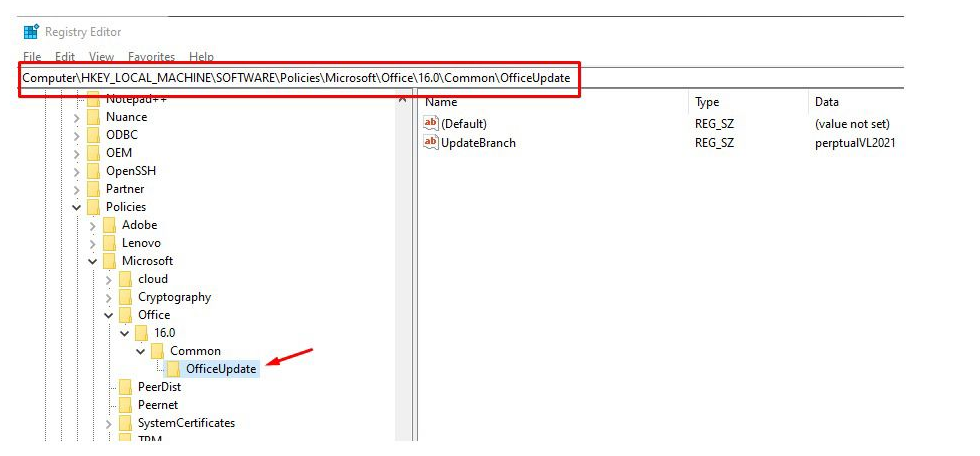
UpdateBranch = perpetualVL2021 değeri. Büyütmek için görsele tıklayın.Komut satırından yapmak isterseniz
Birden fazla bilgisayarda aynı işi yapacaksanız ya da tıklamakla uğraşmak istemiyorsanız, yönetici olarak açılmış bir komut isteminde önce yedek alıp sonra anahtarı silebilirsiniz:
reg export "HKLM\SOFTWARE\Policies\Microsoft\Office\16.0\Common\OfficeUpdate" %USERPROFILE%\Desktop\OfficeUpdate-yedek.reg /y
reg delete "HKLM\SOFTWARE\Policies\Microsoft\Office\16.0\Common\OfficeUpdate" /f
Bilgisayar bir etki alanında ve bu ayar grup ilkesiyle geliyorsa, sildiğiniz anahtar bir sonraki ilke yenilemesinde geri gelir. O durumda ilgili GPO’daki Update Channel ayarını da kapatmanız ya da bilgisayarı o ilkenin kapsamından çıkarmanız gerekir.
Sonuç
Eski güncelleştirme kanalının getirdiği kısıtlamayı kaldırdığınız için Office 365 kurulumu artık takılmadan tamamlanacak. Benzer sistem ve yazılım hatalarıyla başınız dertteyse blogdaki diğer çözüm rehberlerimize de göz atın. Keyifli çalışmalar!