
Elinizde yıllardır sorunsuz çalışan ama donanımı artık yaşlanan bir Windows sunucu var ve onu sanal ortama taşımak istiyorsunuz. Tam bu noktada Disk2vhd devreye giriyor: fiziksel diski, Microsoft’un sanal disk formatları olan VHD ya da VHDX dosyasına çeviren ücretsiz, kurulum gerektirmeyen, birkaç MB’lık küçük bir araç.
Disk2vhd’yi kim geliştirdi?
Aracı Mark Russinovich ve Bryce Cogswell geliştirdi; bugün Microsoft’un Sysinternals ailesinin bir parçası olarak dağıtılıyor. Yani arkasında Microsoft var, kurulum istemiyor; indirip çalıştırıyorsunuz, o kadar. Güncel sürümü Sysinternals sayfasından ücretsiz indirebilirsiniz.
Disk2vhd ne işe yarar?
Kısacası P2V (Physical-to-Virtual), yani fizikselden sanala geçişi en az zahmetle halletmek için var. Sahada en çok şu senaryolarda işimize yarıyor:
Arayüzdeki seçenekler ne anlama geliyor?
Disk2vhd’nin arayüzü tek pencereden ibaret, ama kutucukların her biri sonucu ciddi şekilde etkiliyor:
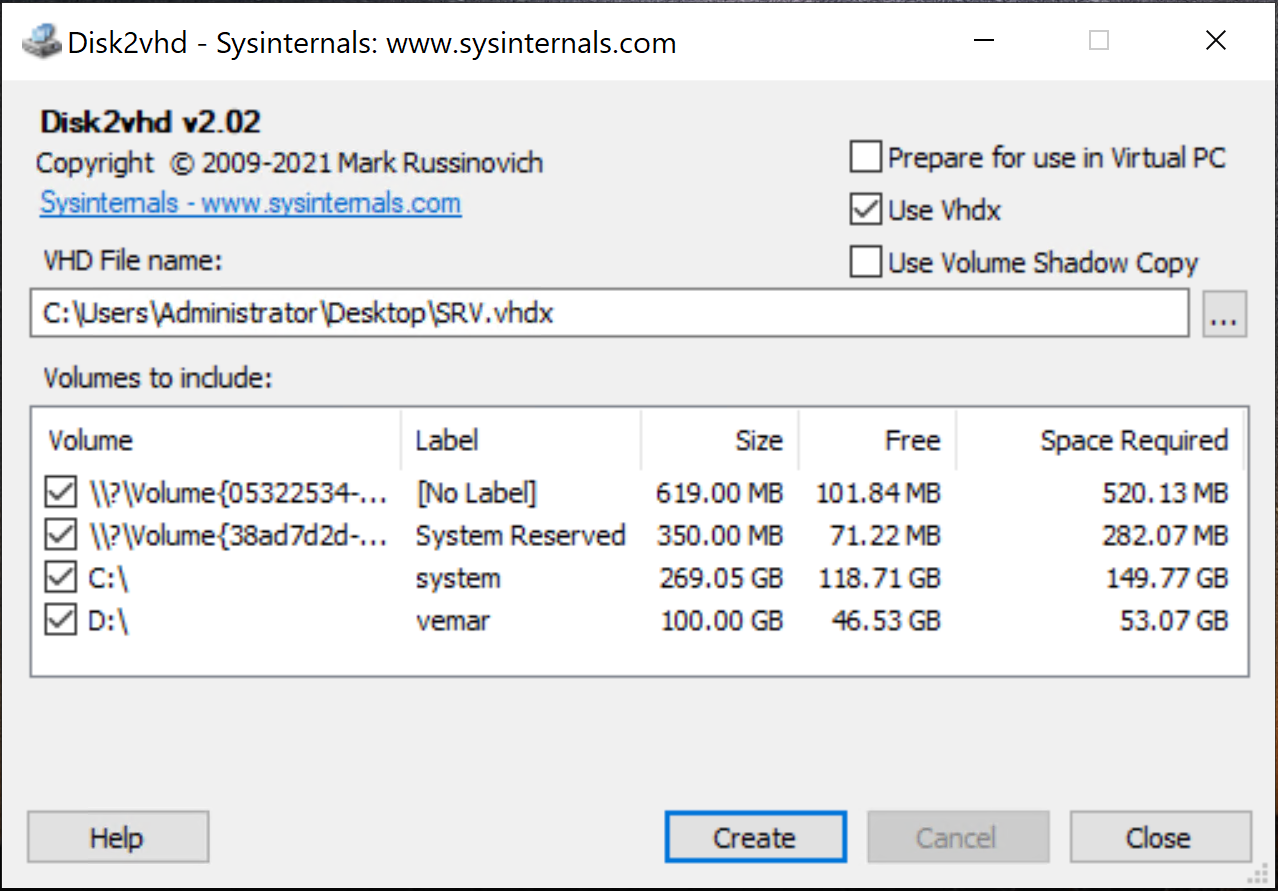
Adım adım: Disk2vhd ile imaj almak
İşin pratiği aslında birkaç dakikalık ayar, gerisi bekleme. Sırayla gidelim:
- Disk2vhd’yi indirip zip’ten çıkarın;
disk2vhd64.exedosyasını yönetici olarak çalıştırın. - Hedef dosya adını ve konumunu seçin. Kaynak diskten farklı bir disk ya da ağ paylaşımı tercih edin.
- Use Vhdx ve Use Volume Shadow Copy işaretli kalsın; Prepare for use in Virtual PC işaretini kaldırın.
- C: ile birlikte System Reserved / EFI bölümünü seçin. Büyük veri disklerini ayrı bir imaj olarak almak hem süreyi kısaltır hem yönetimi kolaylaştırır.
- Create düğmesine basın. Süre disk boyutuna ve hıza bağlı; dolu bir 200 GB disk bir saati bulabilir.
- Hyper-V’de yeni bir sanal makine oluşturup “Use an existing virtual hard disk” seçeneğiyle .vhdx dosyasını bağlayın. Diskiniz GPT/UEFI ise Generation 2, MBR ise Generation 1 seçmeniz gerekiyor; yanlış nesil seçilen makine açılmaz.
- İlk açılışı ağ bağdaştırıcısı takılı olmadan yapın. Windows yeni donanımın sürücülerini yükleyip yeniden başlatma isteyecek; sonrasında ağı verip lisans etkinleştirmesini kontrol edin.
VHD mi, VHDX mi?
VHD (Virtual Hard Disk)
Microsoft’un klasik sanal disk formatı. 2 TB sınırı var ve elektrik kesintisinde bozulmaya karşı VHDX kadar dirençli değil. Bugün yalnızca çok eski bir Hyper-V ya da Virtual PC ile çalışmanız gerekiyorsa tercih edin.
VHDX
Windows Server 2012 ile gelen yeni format. 64 TB’a kadar disk destekliyor, güç kesintilerine karşı günlükleme (logging) ile veri bütünlüğünü koruyor ve dinamik genişleyen disklerde daha iyi performans veriyor. Tereddüt ediyorsanız VHDX deyin, bitsin.
Çalışan makineden imaj almanın yan etkisi var mı?
Disk2vhd, arka planda Volume Shadow Copy Service (VSS) kullandığı için işletim sistemini kapatmadan canlı imaj alabiliyor. Bu çok pratik, ama birkaç noktayı bilmek gerekiyor:
Hyper-V dışına çıkmak: Proxmox, VMware ve diğerleri
Disk2vhd yalnızca VHD/VHDX üretir, ama bu sizi Hyper-V’ye mahkûm etmez. Dönüştürme araçlarıyla imajı başka platformlara da taşıyabilirsiniz:
Proxmox VE (KVM)
qemu-img ile .vhdx dosyasını RAW ya da QCOW2 formatına çevirmek tek satır:
qemu-img convert -f vhdx -O qcow2 imaj.vhdx imaj.qcow2Ardından dosyayı qm importdisk ile mevcut bir sanal makineye bağlayabilirsiniz (100 sanal makinenin kimliği, local-lvm hedef depolama):
qm importdisk 100 imaj.qcow2 local-lvmVMware ESXi / Workstation
StarWind V2V Converter ya da VMware vCenter Converter ile VHDX imajını doğrudan .vmdk formatına çevirebilirsiniz. StarWind’in ücretsiz olması ve dönüşüm sırasında açılış (boot) düzeltmelerini de yapması işleri epey kolaylaştırıyor.